

Đổi DNS vào BONG88 là một thao tác cài đặt mạng cơ bản mà bạn tự làm được trong vài phút. Khi trang BONG88 tải chậm hay báo không tìm thấy máy chủ, nguyên nhân thường nằm ở DNS mặc định của nhà mạng. Bài này hướng dẫn chuyển sang DNS công khai của Google hoặc Cloudflare trên từng thiết bị, kèm cách kiểm tra và hoàn tác.
DNS là gì và vì sao ảnh hưởng tới việc truy cập
DNS giống cuốn danh bạ của Internet, có nhiệm vụ đổi tên miền dễ nhớ thành địa chỉ IP mà máy tính hiểu được. Nếu DNS mặc định phản hồi chậm hoặc trả kết quả sai, trình duyệt sẽ không mở được trang dù mạng vẫn chạy.
Mỗi lần bạn gõ một địa chỉ web, thiết bị sẽ hỏi máy chủ DNS trước rồi mới kết nối. Mặc định, máy chủ đó do nhà mạng cấp qua modem Wi-Fi hoặc 4G. DNS công khai như Google và Cloudflare là dịch vụ miễn phí, phổ biến, được nhiều người dùng để tăng tốc độ phân giải.
- Dấu hiệu nên đổi DNS: trình duyệt báo lỗi DNS_PROBE hoặc “Không tìm thấy địa chỉ IP của máy chủ”.
- Dấu hiệu không phải lỗi DNS: trang mở được nhưng đứng hình, hoặc mọi trang web khác cũng không vào được.
- Lưu ý quan trọng: DNS chỉ đổi cách tra tên miền, không thay đổi tài khoản hay số dư của bạn.
Trước khi đổi, bạn nên mở trang link vào BONG88 không bị chặn để lấy đúng tên miền đang hoạt động. Rất nhiều trường hợp “không vào được” thực ra là do dùng địa chỉ cũ đã ngừng.
Cách đổi DNS vào BONG88 trên Windows
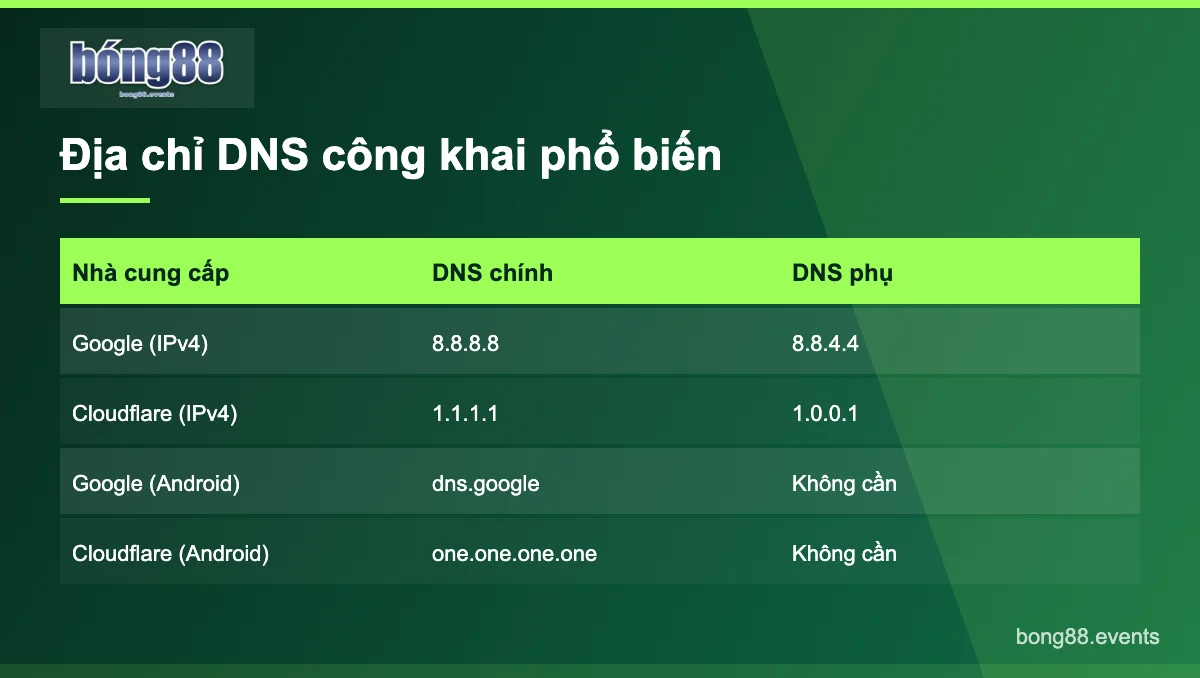
Trên Windows, bạn đổi DNS trong phần thuộc tính của card mạng bằng cách nhập 8.8.8.8 hoặc 1.1.1.1 vào ô DNS ưu tiên. Thao tác giống nhau trên Windows 10 và 11, chỉ khác đường dẫn vào phần cài đặt.
- Nhấn tổ hợp Windows + R, gõ ncpa.cpl rồi nhấn Enter để mở danh sách kết nối mạng.
- Nhấp chuột phải vào kết nối đang dùng (Wi-Fi hoặc Ethernet), chọn Properties.
- Chọn dòng Internet Protocol Version 4 (TCP/IPv4), bấm Properties.
- Tích vào “Use the following DNS server addresses”, nhập 8.8.8.8 ở ô đầu và 8.8.4.4 ở ô sau.
- Bấm OK, sau đó mở Command Prompt và gõ ipconfig /flushdns để xoá bộ nhớ đệm.
Nếu dùng Cloudflare, bạn thay hai ô bằng 1.1.1.1 và 1.0.0.1. Trên Windows 11, bạn cũng có thể vào Settings, chọn Network & Internet, rồi sửa mục DNS server assignment sang Manual.
Đổi DNS trên macOS
Trên MacBook hay iMac, bạn đổi DNS trong phần Chi tiết của mạng Wi-Fi tại Cài đặt hệ thống. Bạn chỉ cần thêm địa chỉ mới vào danh sách máy chủ DNS và đưa nó lên đầu, sau đó kết nối lại mạng.
- Mở Apple menu, chọn Cài đặt hệ thống, rồi vào mục Mạng.
- Chọn Wi-Fi, bấm nút Chi tiết bên cạnh tên mạng đang kết nối.
- Vào tab DNS, bấm dấu cộng và nhập 1.1.1.1, tiếp tục thêm 1.0.0.1.
- Xoá các địa chỉ cũ màu xám nếu muốn, sau đó bấm OK.
Trên macOS đời cũ, mục này nằm ở System Preferences, chọn Network, bấm Advanced rồi sang tab DNS. Thay đổi chỉ áp dụng cho mạng Wi-Fi đang chọn, nên khi đổi sang mạng khác bạn cần làm lại.
Đổi DNS trên Android bằng tính năng DNS riêng tư
Điện thoại Android từ bản 9 trở lên có sẵn mục DNS riêng tư, áp dụng cho cả Wi-Fi lẫn 4G cùng lúc. Bạn chỉ cần nhập một tên máy chủ như dns.google hoặc one.one.one.one thay vì gõ từng địa chỉ IP.
- Mở Cài đặt, chọn Kết nối hoặc Mạng và Internet tùy dòng máy.
- Tìm mục Cài đặt kết nối khác, sau đó chọn DNS riêng tư (Private DNS).
- Chọn “Tên máy chủ của nhà cung cấp DNS riêng tư”.
- Nhập dns.google hoặc one.one.one.one, rồi bấm Lưu.
Trên máy Samsung, mục này nằm trong Kết nối, chọn Cài đặt kết nối khác. Trên Xiaomi hay Oppo, bạn có thể gõ “DNS” vào ô tìm kiếm trong Cài đặt để tới nhanh. Điểm khác biệt lớn so với máy tính là bạn không cần làm lại khi đổi mạng.
Đổi DNS trên iPhone qua cài đặt Wi-Fi
iPhone chỉ cho phép đổi DNS thủ công theo từng mạng Wi-Fi, không áp dụng cho dữ liệu di động 4G. Vì vậy, bạn cần lặp lại thao tác với mỗi mạng Wi-Fi thường dùng ở nhà, quán cà phê hay nơi làm việc.
- Mở Cài đặt, chọn Wi-Fi, chạm vào biểu tượng chữ i cạnh mạng đang dùng.
- Kéo xuống, chọn Định cấu hình DNS, rồi chuyển từ Tự động sang Thủ công.
- Xoá máy chủ cũ, bấm Thêm máy chủ và nhập 8.8.8.8, tiếp tục thêm 8.8.4.4.
- Bấm Lưu ở góc phải, sau đó tắt và bật lại Wi-Fi.
Khi dùng 4G trên iPhone, máy vẫn dùng DNS của nhà mạng. Nếu chỉ lỗi khi dùng 4G còn Wi-Fi vẫn ổn, bạn hãy bật Chế độ máy bay khoảng mười giây. Sau đó tắt đi để làm mới kết nối.
Kiểm tra DNS mới đã hoạt động hay chưa
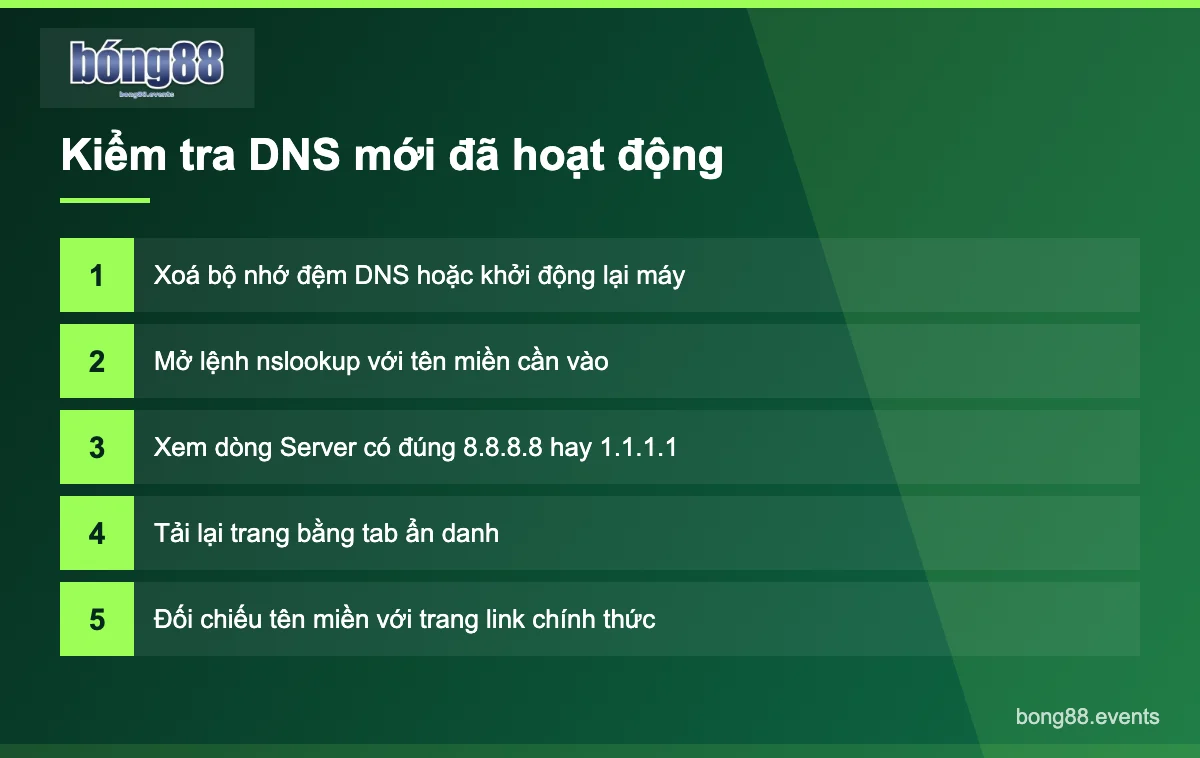
Cách kiểm tra nhanh nhất là chạy lệnh nslookup trên máy tính và xem dòng Server có hiện DNS vừa nhập không. Trên điện thoại, bạn kiểm tra bằng cách tải lại trang trong tab ẩn danh sau khi tắt mở lại kết nối.
| Thiết bị | Cách kiểm tra | Kết quả đúng |
|---|---|---|
| Windows | Gõ nslookup google.com trong Command Prompt | Server hiện 8.8.8.8 hoặc 1.1.1.1 |
| macOS | Gõ scutil –dns trong Terminal | nameserver[0] là địa chỉ mới |
| Android | Xem dòng DNS riêng tư trong Cài đặt | Hiện tên máy chủ đã nhập |
| iPhone | Mở lại mục Định cấu hình DNS | Trạng thái Thủ công kèm địa chỉ mới |
Mẹo thực tế ít người để ý: trình duyệt Chrome có bộ nhớ đệm DNS riêng. Bạn có thể gõ chrome://net-internals/#dns rồi bấm Clear host cache để Chrome dùng ngay DNS mới mà không cần khởi động lại máy.
Lỗi thường gặp và cách hoàn tác khi mạng chập chờn
Nếu đổi DNS xong mà mọi trang web đều không vào được, bạn chỉ cần đưa cài đặt về chế độ tự động. Việc hoàn tác rất an toàn và không hề ảnh hưởng tới dữ liệu trên máy hay tài khoản của bạn.
| Lỗi gặp phải | Nguyên nhân thường gặp | Cách xử lý |
|---|---|---|
| Mất mạng hoàn toàn | Gõ sai địa chỉ, ví dụ 8.8.8.0 | Kiểm tra lại từng số hoặc chọn Tự động |
| Android báo “Không thể kết nối DNS riêng tư” | Gõ sai tên máy chủ hoặc mạng chặn cổng 853 | Gõ lại dns.google hoặc chuyển về Tự động |
| Đổi rồi vẫn mở trang cũ | Bộ nhớ đệm chưa được xoá | Chạy ipconfig /flushdns, xoá cache trình duyệt |
| Wi-Fi công ty không vào được web | Mạng nội bộ yêu cầu DNS riêng | Dùng lại DNS tự động khi ở mạng đó |
- Windows: quay lại TCP/IPv4, chọn “Obtain DNS server address automatically”.
- macOS: xoá các địa chỉ đã thêm trong tab DNS rồi bấm OK.
- Android: trong DNS riêng tư, chọn Tự động hoặc Tắt.
- iPhone: trong Định cấu hình DNS, chuyển lại Tự động.
Một lưu ý về an toàn: DNS không thể tự kiểm tra trang bạn vào là thật hay giả. Hãy luôn đối chiếu tên miền với bài cảnh báo website giả mạo trước khi đăng nhập hay nạp tiền.
Câu hỏi thường gặp về đổi DNS vào BONG88
Đổi DNS có làm chậm mạng hoặc hại máy không?
Không, đổi sang DNS công khai của Google hay Cloudflare không gây hại cho máy và thường còn giúp tra tên miền nhanh hơn. Tốc độ tải trang vẫn phụ thuộc gói cước của bạn. Nếu thấy chậm hơn, bạn chỉ cần chọn lại chế độ tự động.
Nên chọn DNS Google hay Cloudflare?
Cả hai đều miễn phí và ổn định, nên bạn có thể chọn bất kỳ. Cloudflare 1.1.1.1 thường phản hồi nhanh ở nhiều khu vực, còn Google 8.8.8.8 dễ nhớ và phổ biến. Bạn có thể thử từng loại vài ngày rồi giữ loại cho cảm giác mượt hơn.
Đã đổi DNS mà vẫn không vào được thì làm gì?
Khi đó nguyên nhân có thể không nằm ở DNS. Bạn hãy kiểm tra tên miền mới nhất ở trang link chính thức, xoá cache trình duyệt và thử máy khác. Nếu vẫn lỗi, liên hệ bộ phận hỗ trợ để được hướng dẫn thêm.
Đổi DNS trên điện thoại có cần làm lại mỗi lần đổi mạng không?
Tùy hệ điều hành. Android dùng DNS riêng tư nên áp dụng cho mọi mạng, kể cả 4G, bạn chỉ cài một lần. iPhone đổi theo từng mạng Wi-Fi, vì vậy mỗi mạng mới bạn cần thiết lập lại, còn 4G vẫn dùng DNS của nhà mạng.
Chơi có trách nhiệm (18+) khi truy cập dễ dàng hơn
Vào trang nhanh hơn không có nghĩa là bạn nên chơi nhiều hơn, vì cá cược luôn có rủi ro mất tiền. Chỉ người đủ 18 tuổi mới nên tham gia, dùng tiền nhàn rỗi và đặt trước giới hạn tiền, thời gian.
Không vay mượn để chơi, không cố gỡ khi đang thua. Nếu thấy mình mở trang quá thường xuyên, hãy tạm nghỉ vài ngày.
Lời kết
Đổi DNS chỉ mất vài phút trên mỗi thiết bị và hoàn tác cũng đơn giản như vậy. Bạn chỉ cần nhớ hai địa chỉ 8.8.8.8 và 1.1.1.1, cùng thói quen xoá bộ nhớ đệm sau khi đổi.
Bước tiếp theo, hãy lưu lại trang link chính thức để luôn có tên miền đúng. Khi mọi thứ đã ổn định, bạn có thể tham khảo thêm phần hướng dẫn tài khoản trên site.
